

Réinstaller Windows 10 Avec Clé Usb
Ce guide vous explique comment Installer Windows 10 sur n'importe quel ordinateur quelle que soit la situation.
Je vais vous montrer la procédure pour installer Windows avec le back up que vous voulez (clé usb, DVD ou autre) pour tous les cas suivants :
1-Vérifier Les Caractéristiques Matérielles Requises
La première chose à faire est de vérifier les caractéristiques matérielles de votre ordinateur.
Il est rare qu'united nations ordinateur dans lequel Windows 7 ou Windows 8 est installé, ne soit pas équipé pour recevoir Windows x.
Mais par expérience, il se peut qu'il y ait quelques problèmes de lenteur dans certains cas.
Voici la configuration minimale Windows ten (La source est Microsoft):
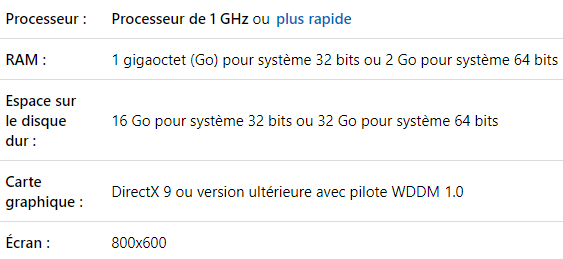
Mais pour que Windows x fonctionne correctement, je vous recommande au moins united nations processeur double cœur cadencé à 2 GHz, 4 Go de RAM (8 Go idéalement) et un disque-dur de 250 Go au minimum (Ide c'est bien mais Ssd c'est mieux!)
Je vous explique annotate vérifier la configuration de votre ordinateur dans ce tuto:
Si votre ordinateur ne possède pas la configuration requise, essayez d'acheter ce qui vous manque.
Pour cela, prendre conseil chez un professionnel serait aussi un choix judicieux.
two-Quelle Version Windows x Choisir ?
# La version Pro ou La version Familiale ?
Je ne vais pas thou'étaler sur le sujet, mais il faut savoir qu'il y a plusieurs versions de Windows 10.
Les deux versions familiale et professionnelle étant les ii versions que la quasi totalité des gens utilisent.
Pour ma office, je pencherai pour Windows 10 Professionnel parce que je ne vois pas fifty'intérêt d'installer une autre version qui aurait les mêmes fonctionnalités principales mais plusieurs autres fonctionnalités en moins cascade pratiquement le même prix.
# 32 Ou 64 Bits
Concernant le choix d'une version 32 bits ou 64 bits, le choix est très unproblematic à faire (Sans développer le côté technique barbant):
-Si vous avezmoins de 4 Giga de Ram, il fautinstaller Windows x 32 $.25
-Si vous avezplus de 4 Giga de Ram, il fautinstaller Windows 10 64 bits
3-Préparer Le Back up D'installation
La deuxième étape consiste à se procurer Windows x et préparer united nations support d'installation.
Vous avez trois choix qui se présentent à vous.
# Acheter Windows ten
Le meilleur choix est d'acheter une copie de Windows 10 et de l'activer avec une licence légale.
Faîtes attention aux offres qui ne proposent que des licences ou une clé de produit sans copie du système.
Vous devez acheter un DVD d'installation ou une clé USB qui seront vendus avec une licence valide.
# Télécharger Une Prototype ISO Windows 10
La deuxième solution est de télécharger l'epitome ISO de Windows 10.
Cascade faire unproblematic, une ISO est une sorte de DVD virtuel qu'on peut utiliser en la gravant sur united nations DVD ou en l'intégrant à une clé-USB.
Cascade comprendre le concept des ISO, consultez ce tuto :

Pour télécharger l'ISO de Windows 10, je vous propose deux liens:
Le premier lien est le site Microsoft :
ISO Windows 10 sur le Site de Microsoft
Si vous êtes sur united nations ordinateur sur lequel est installé Windows 10, il sera détecté par le site de Microsoft et vous serez redirigé vers une page de mise à jour.
Si c'est le cas, vous devez réaliser cette manipulation simple:
Passer En Mode Développeur
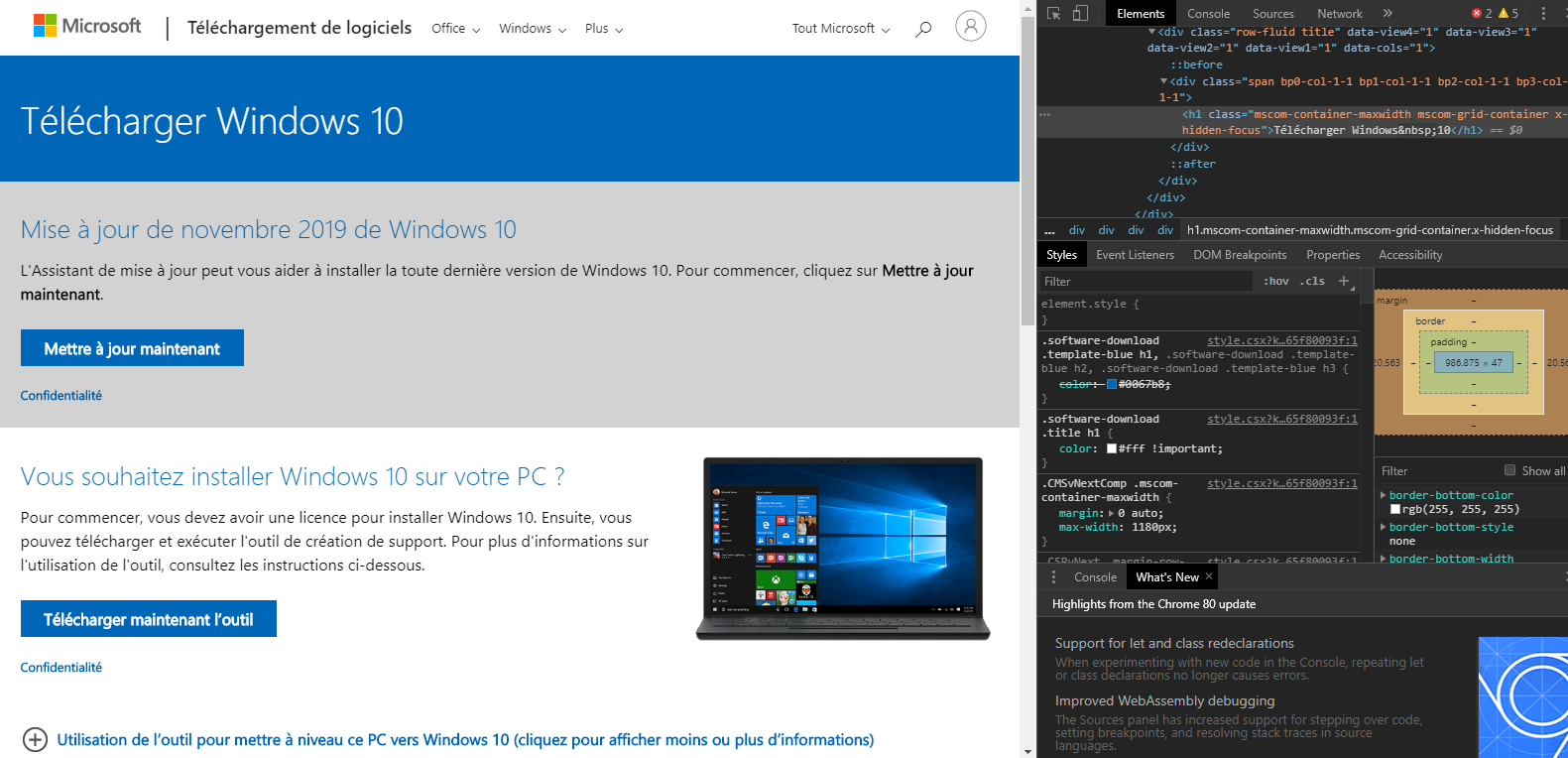
Voici la page vers laquelle vous serez redirigé:
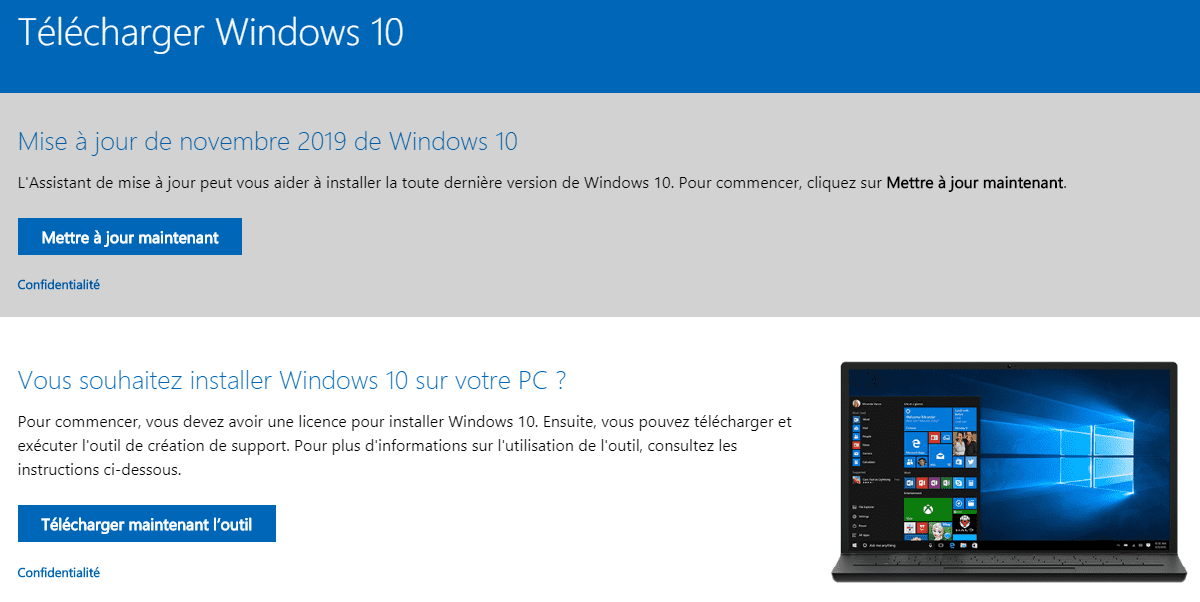
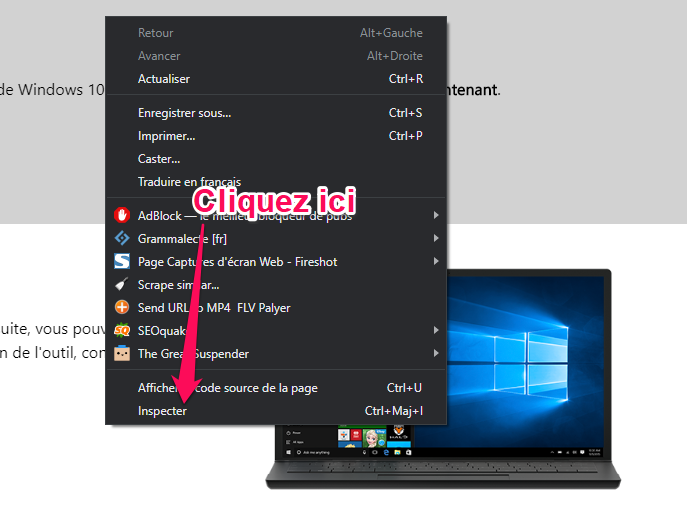
Vous devez passer en mode "Développeur" en cliquant north'importe où sur la folio avec le bouton droit de la souris et choisir "Inspecter":
Passer En Mode Mobile
Voici le fashion "développeur" :
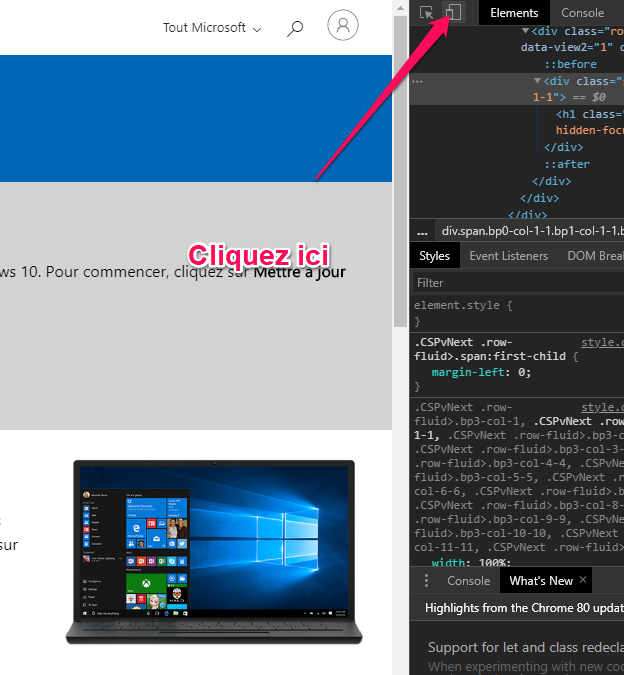
Passez ensuite en fashion "Mobile" en cliquant sur le bouton en haut à votre droite :
En mode "Mobile" choisissez n'importe quel appareil :
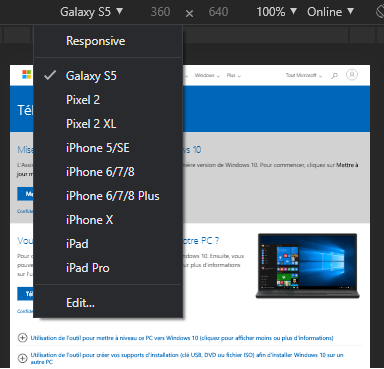
Actualiser la page et vous aurez accès à la folio de téléchargement
Téléchargez l'image ISO Windows 10
Dans la folio de téléchargement, sélectionnez la version de Windows 10 disponible ainsi que la langue et appuyez sur le bouton "Confirmer" à chaque fois:
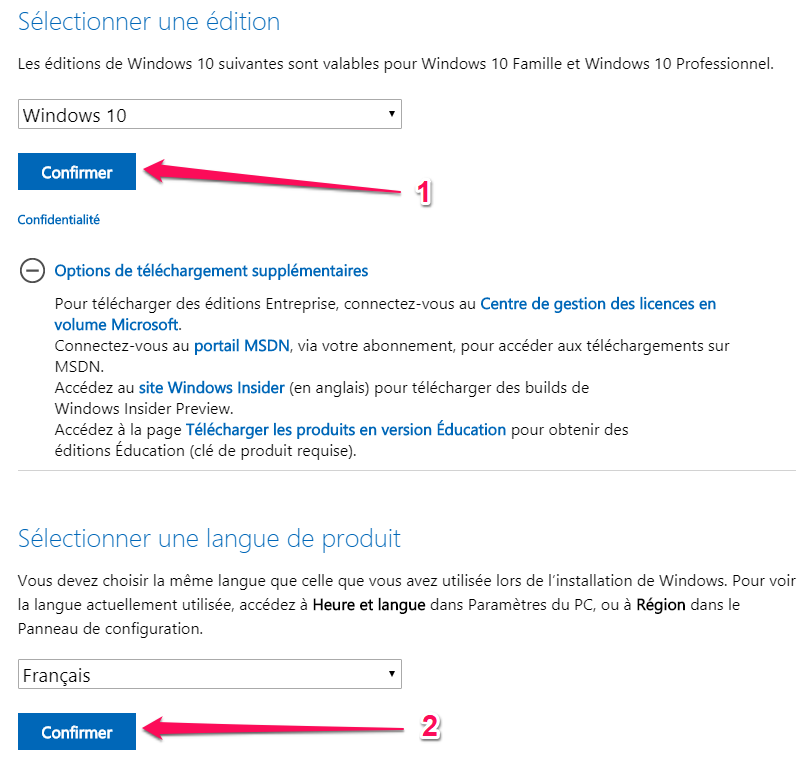
Choisissez ensuite la version 32 bits ou 64 bits et le bout est joué:
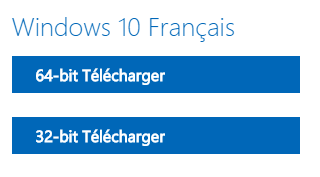
Vous pouvez aussi télécharger l'image ISO de Windows 10 grâce au site Adguard.
Voici 50'adresse du site :Adguard-ISO gratuites
Spécifiez les paramètres comme dans l'image ci-dessous:
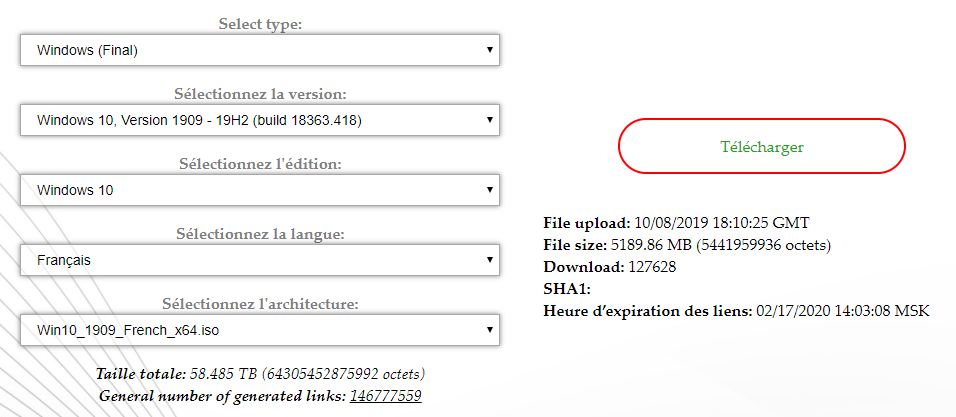
Pour utiliser cette ISO de Windows 10, vous avez deux possibilités:
# Graver 50'prototype ISO Windows 10 Sur United nations DVD
La première possibilité est de graver fifty'paradigm sur un DVD afin de fifty'utiliser pour installer Windows 10.
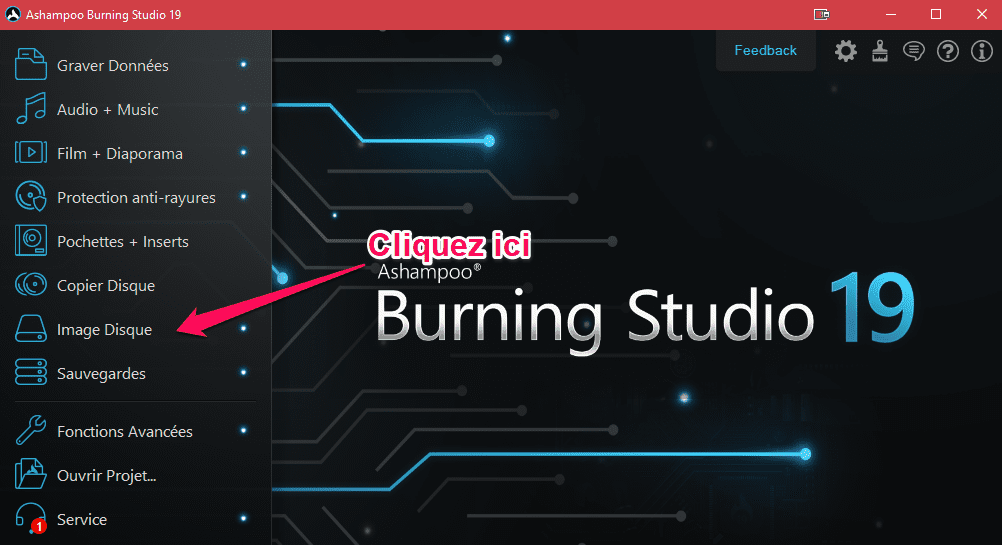
Pour cela nous allons utiliser united nations logiciel de gravure (comme exemple j'ai utilisé Ashampoo burning studio 2019).
C'est presque la même procédure cascade tous les utilitaires de gravure.
Choisir "Graver Image" dans l'interface
Dans l'interface principale, choisissez l'option "Prototype disque"
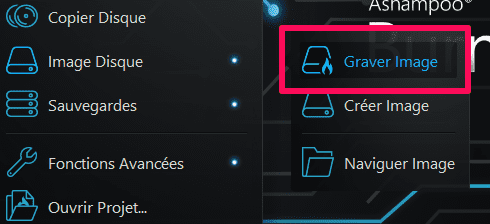
Choisissez ensuite l'option "Graver image"
Commencez La Gravure Du DVD
Choisissez ensuite l'emplacement de l'ISO
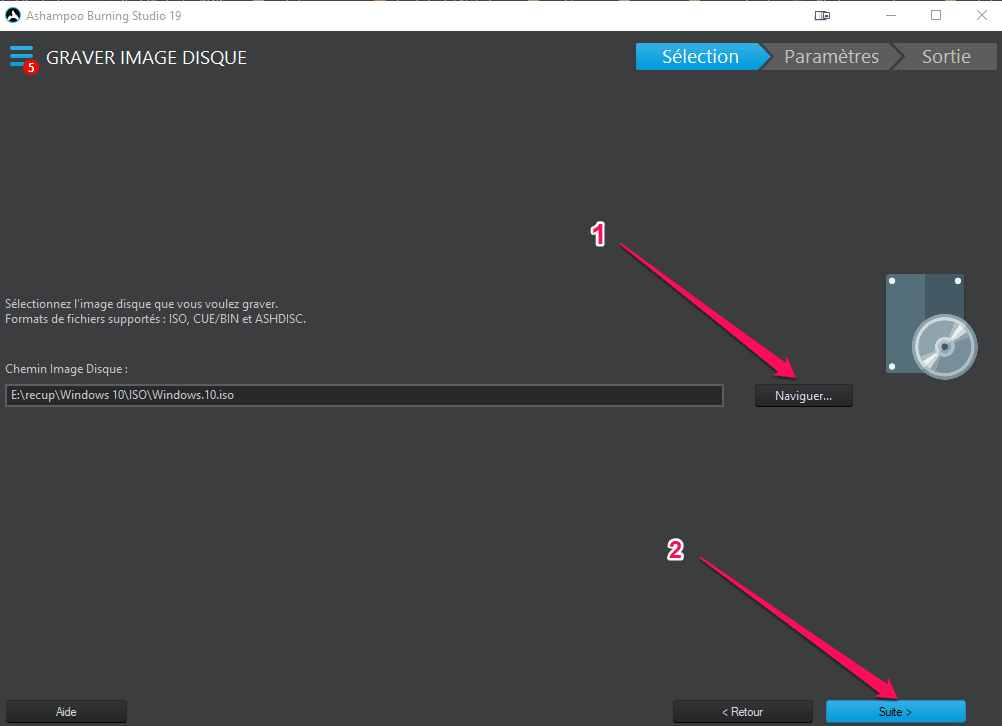
Finissez la procédure en appuyant sur le bouton "Suivant" et en validant les réglages.
Veillez à régler la vitesse de gravure à 4 pour éviter les erreurs.
# Préparer Une Clé USB Pour Installer Windows ten
La deuxième méthode est la plus pratique.
Elle consiste à préparer une clé USB qui contient Windows 10 et qui soit prête à être acceptée par votre ordinateur comme support d'installation.
On appelle ce type de clé, une clé Bootable (qui vient du mot "Kick" pour dire "Démarrage").
Pour créer une clé USB Bootable, vous aurez besoin :
Toute la procédure est détaillée dans le tutoriel suivant:

À ce stade vous êtes totalement prêts à installer Windows 10.
Dans ce qui suit, je vous explique la procédure à suivre pour les situations suivantes :
Donc selon votre situation, suivez la partie du tuto qui vous concerne.
4-Installer Windows x Dans United nations ordinateur Vierge
Le terme "Ordinateur Vierge" veut tout simplement dire qu'il ne contient aucun système d'exploitation.
C'est le cas d'united nations nouvel ordinateur qu'on achète avec la mention "Free Dos".
Ce qui veut dire que Windows north'est pas installé et que vous devez l'installer à vos frais.
Je spécifie aussi que si vous voulez totalement effacer toutes les données de votre ordinateur, c'est cette méthode que vous devrez suivre.
Commençons !
Étape n°1 - Régler le "Kick"
Le "Boot" est la séquence de démarrage que suit l'ordinateur.
Cascade configurer cette séquence de démarrage, on peut procéder par deux méthodes.
Méthode n°1: Sélectionner le support d'installation de Windows grâce à l'assistant de démarrage:
Cette méthode consiste à changer fifty'ordre de priorité du démarrage en accédant à une interface dédiée: le "Boot Menu".
Le Boot Bill of fare est accessible en appuyant sur la touche "F12" ou "F10" (selon la marque de votre ordinateur) lors du démarrage.
Il poster tous les périphériques sélectionnés, il suffit de choisir celui que vous voulez.
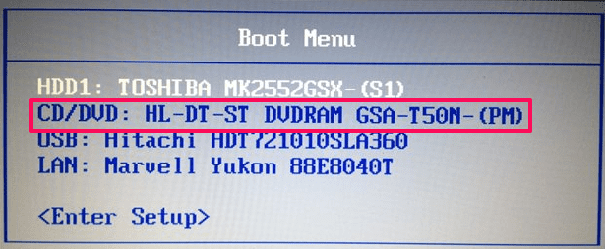
Si pour une raison ou une autre, vous n'avez pas accès au "Boot Menu" vous devrez passer par le Bios.
Méthode northward°2: Configurer fifty'ordre de démarrage dans le "BIOS":
Accéder à votre Biosen appuyant sur la touche "F2" ou "Suppr" quand vous mettez en marche votre ordinateur.
En général, le bouton concerné pour accéder au bios est mentionné au démarrage.
Par exemple pour les ordinateurs HP, c'est "F10".
Voici l'interface du Bios (Toujours selon le modèle de l'ordinateur):
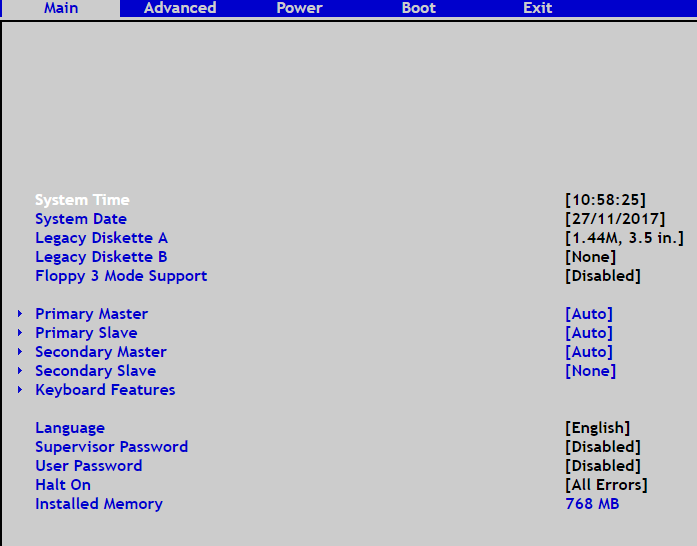
Pour changer le "Kick", aller vers le card "Boot" en utilisant les touches directionnelles de votre clavier.
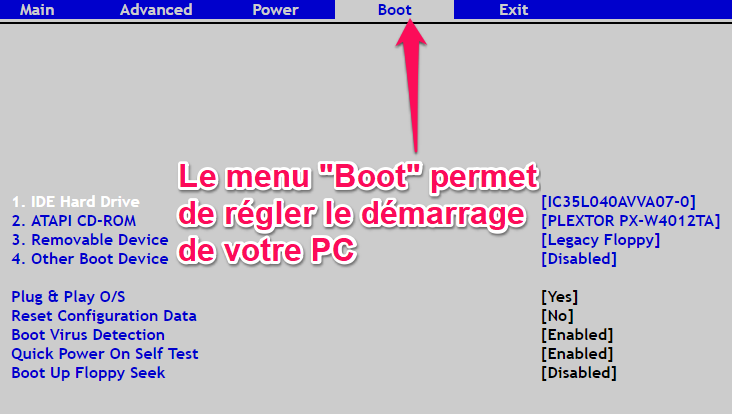
Tous les périphériques "Bootable" sont affichés dans cette section.
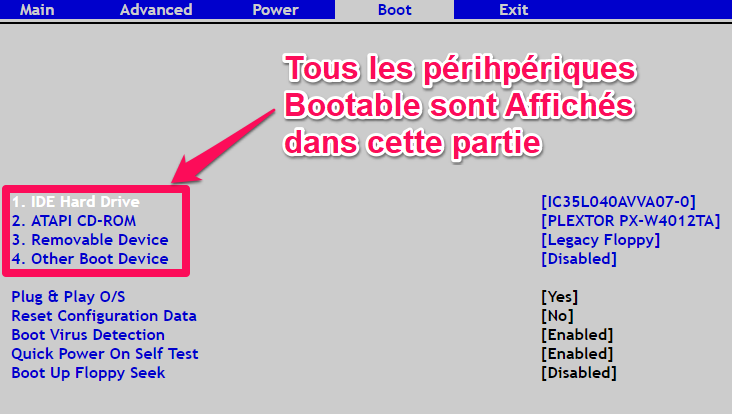
Il suffit de mettre le périphérique concerné en première position. En utilisant les touches "F5" et "F6" ou les touches "+" et "-" selon la version de votre bios.
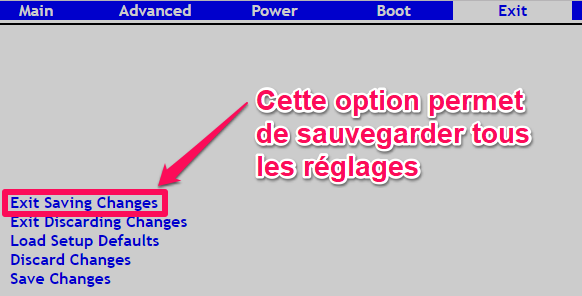
Lorsque vous avez terminé tous vos réglages, sauvegardez pour prendre en compte les modifications.
Il suffit d'aller au carte "Go out" et de sélectionner "Exit saving changes" puis de confirmer.
Étape n° 2 - Installer Windows 10
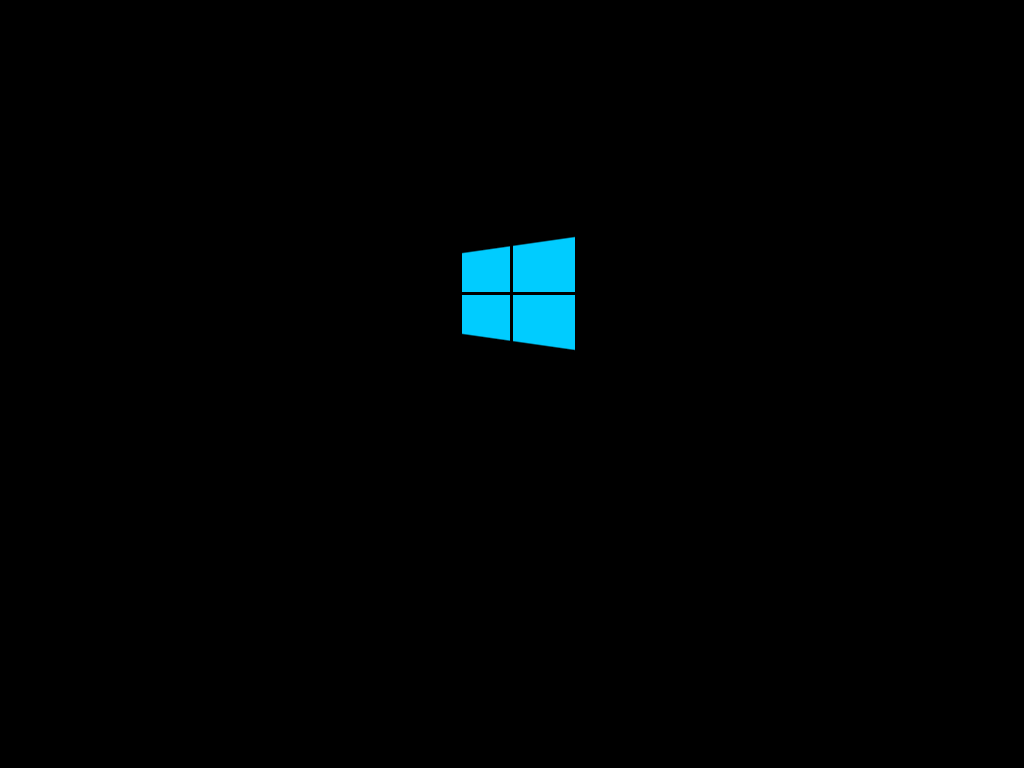
Dès que vous validez le changement du "Boot", l'installation commence et vous verrez le logo de Windows 10 sur votre écran.
Étape n° 3 - Choisir la langue d'affichage
La première interface qui s'affiche est celle qui va vous permettre de spécifier la langue du système ainsi que d'autres réglages.
Pour une version de Windows 10 francophone, ne changez absolument rien.
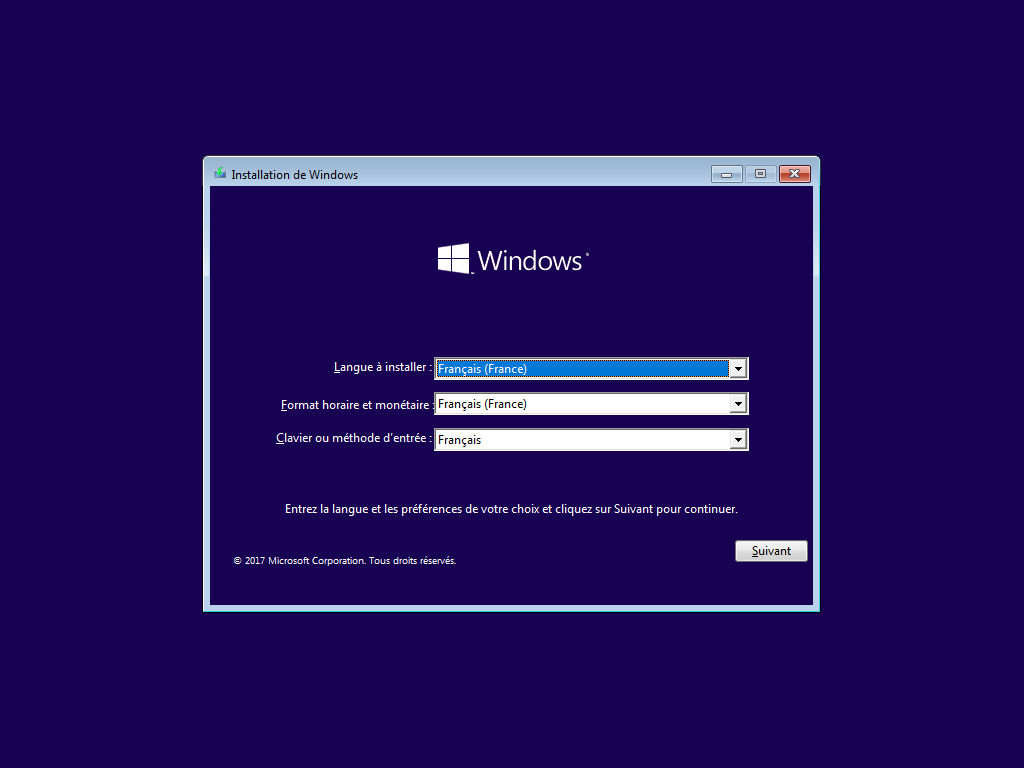
Cliquez sur le bouton "Suivant" pour passer à l'étape suivante:
Étape n° 4 - Installer maintenant
50'interface suivante nous permet de commencer l'installation en appuyant sur le bouton "Installer maintenant":
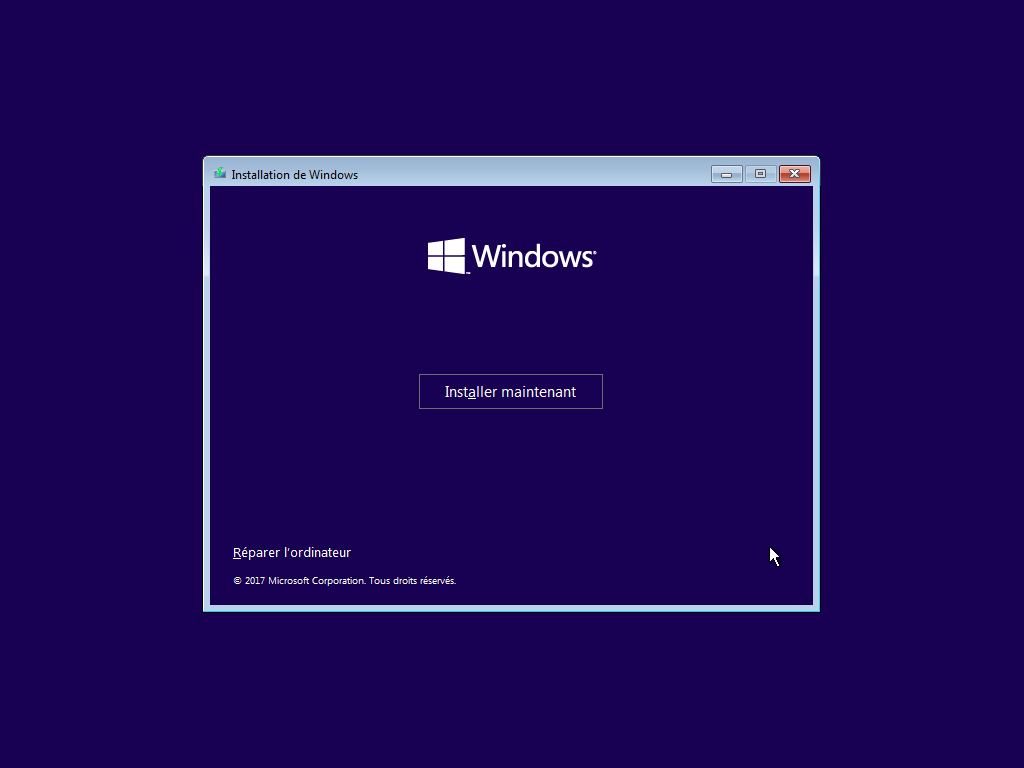
Cochez ensuite la case "J'accepte les termes du contrat de licence"puis sur le bouton "Suivant" :
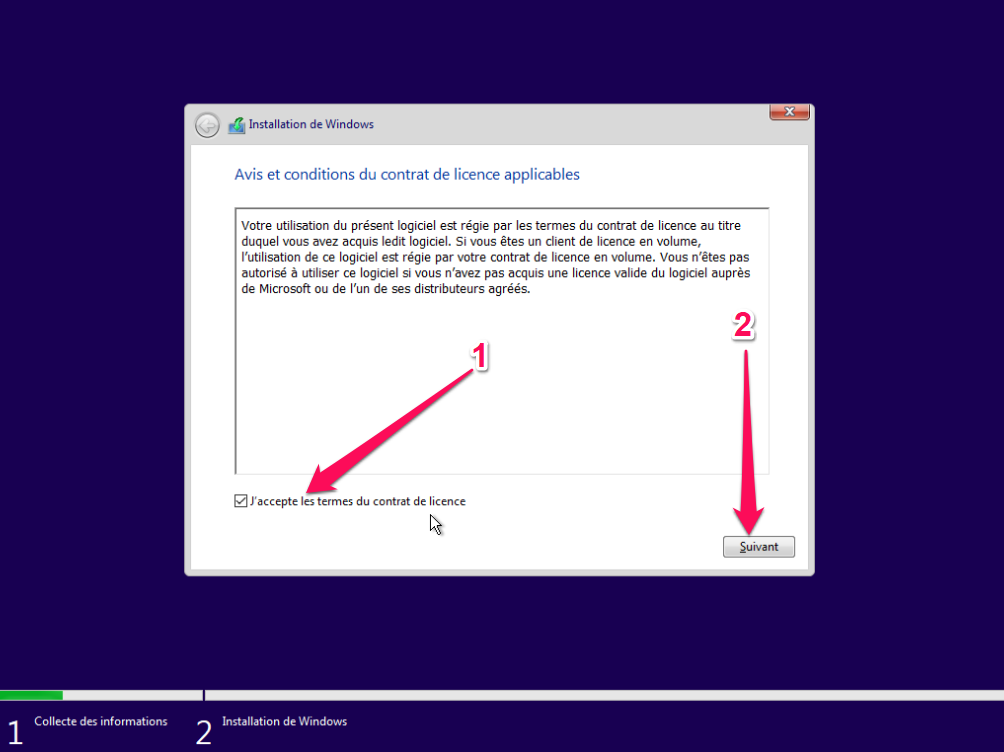
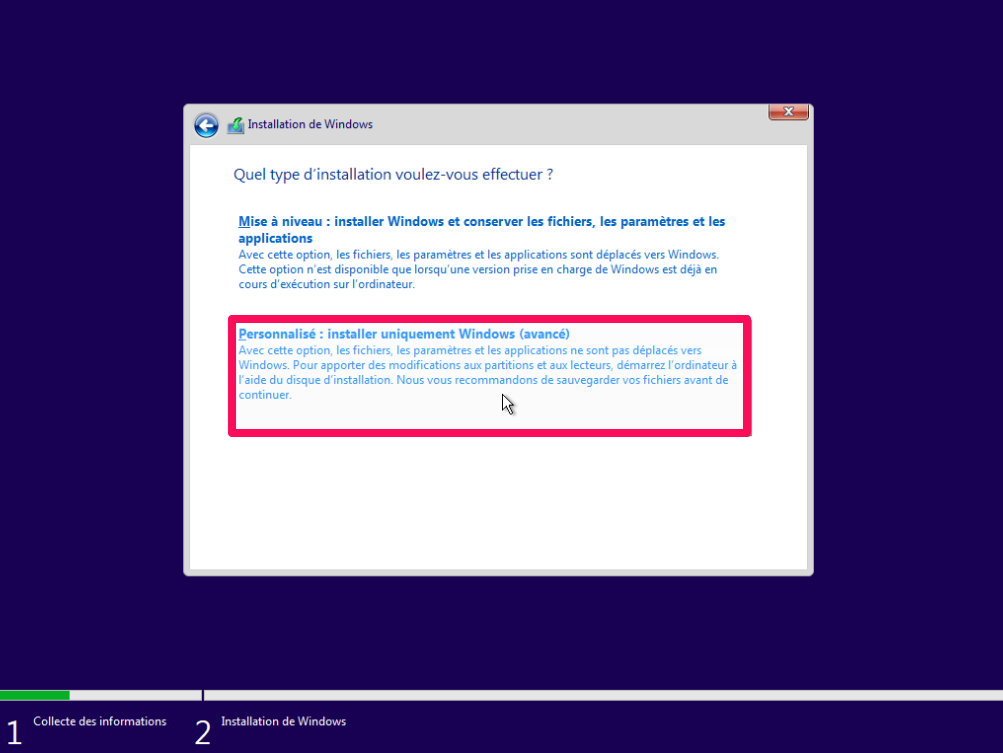
Maintenant, vous devez choisir le type d'installation que vous voulez.
Dans notre cas ( installer Windows 10 dans united nations ordinateur vierge ou aussi effacer complètement le système d'exploitation d'un ordinateur ainsi que ses données ), le choix est l'option "Personnalisé : Installer uniquement Windows (Avancé)" :
Étape n°five - Partitionnement du disque dur
cette étape consiste à préparer le disque dur cascade y installer Windows 10.
"Préparer" veut dire prévoir united nations espace de votre disque pour le système d'exploitation et un autre espace cascade vos données.
Chacun de ces espaces southward'appelle "Une segmentation".
Je vous donne un exemple pratique pour mieux vous expliquer:
Supposons que vous ayez un disque dur de 500 Go.
Il est conseillé de le diviser en 2 partitions:
Windows 10 nous permet de réaliser ce partitionnement grâce à l'interface suivante :
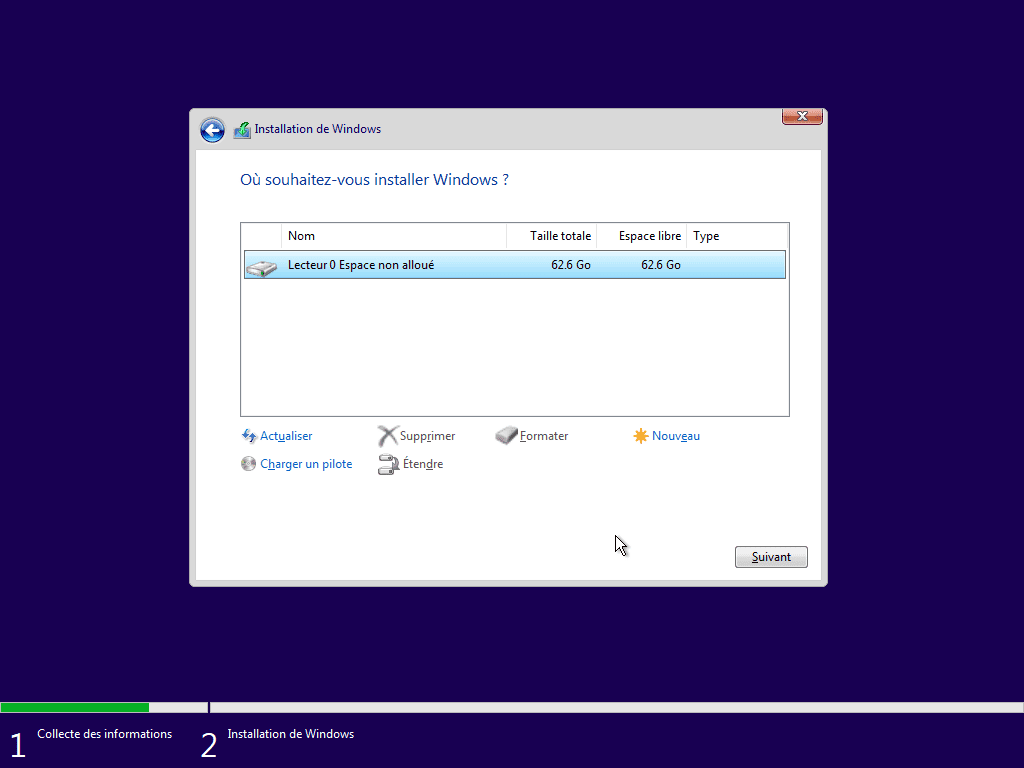
J'ai utilisé un disque dur de threescore Go (juste cascade ce tuto).
Donc, dans cet exemple je vais partitioner mon disque dur en two partitions:
La procédure à suivre est :
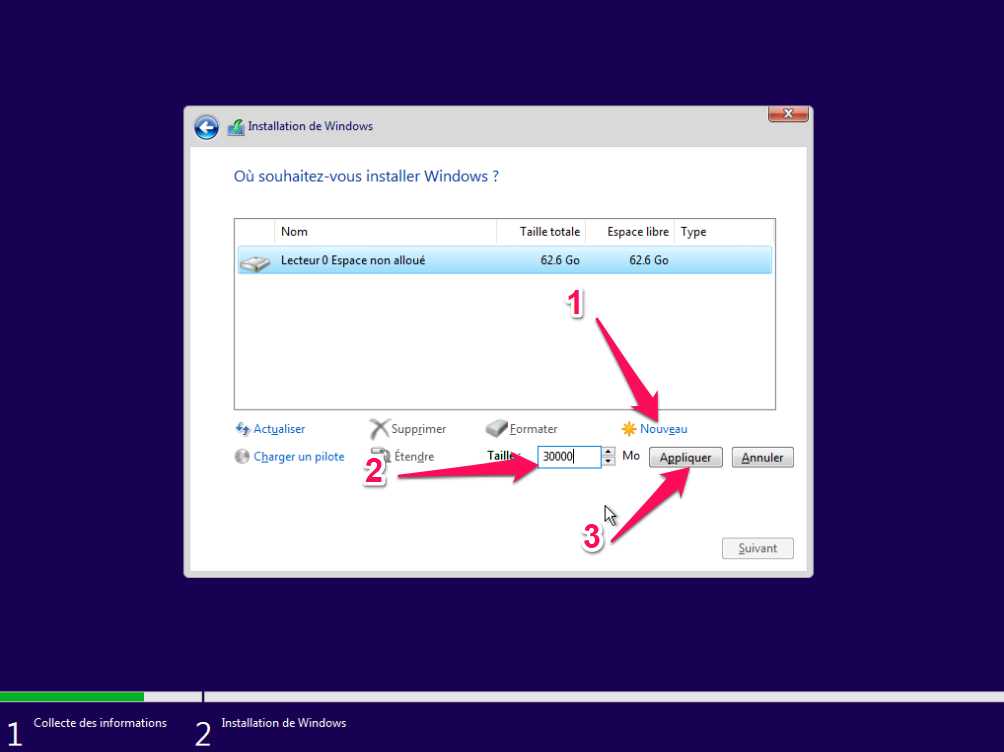
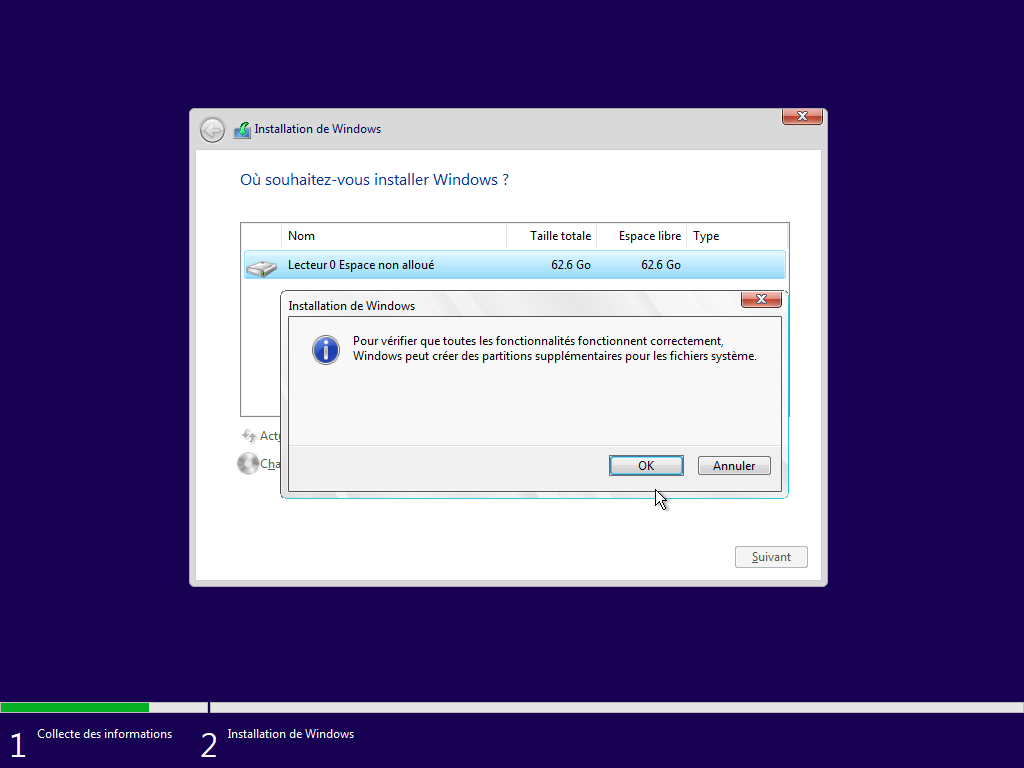
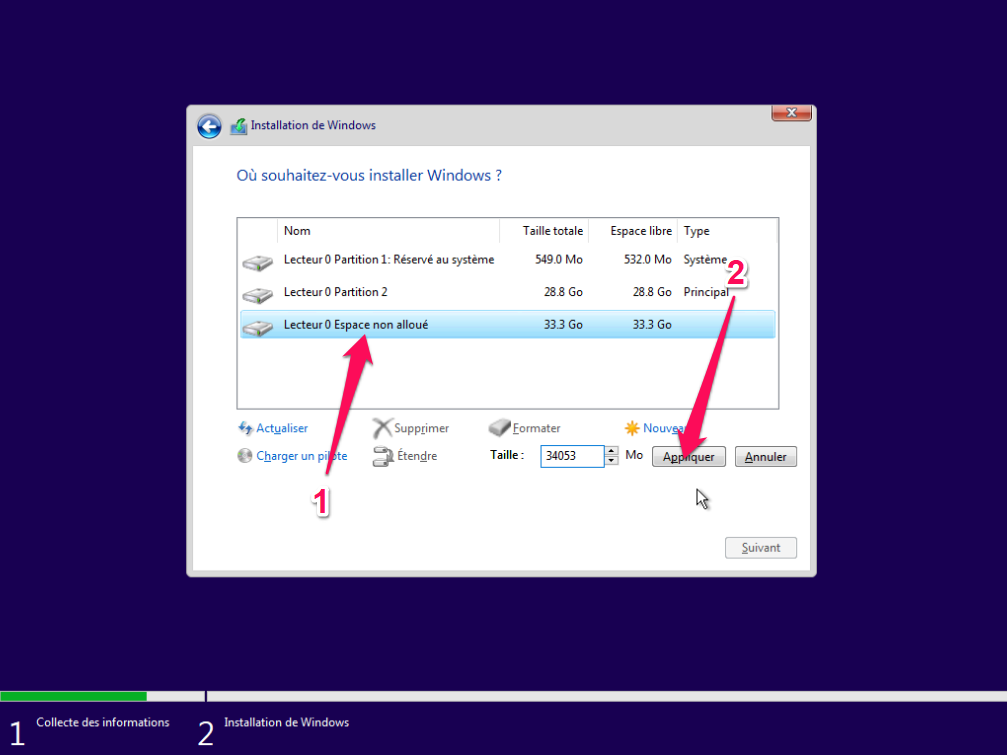
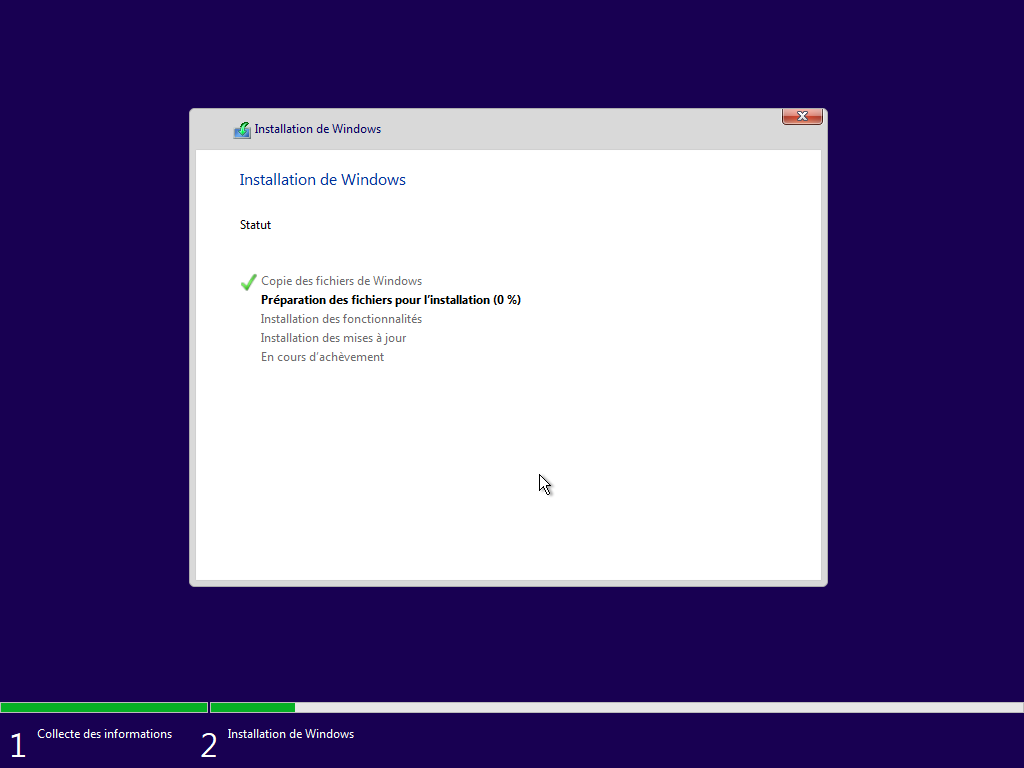
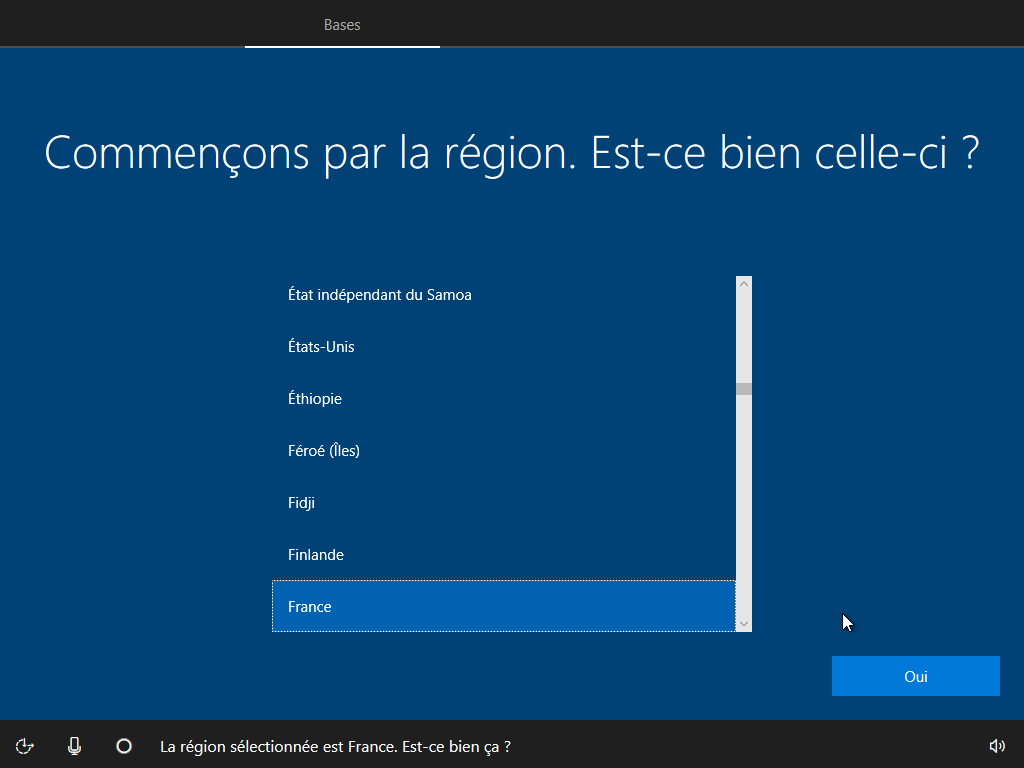
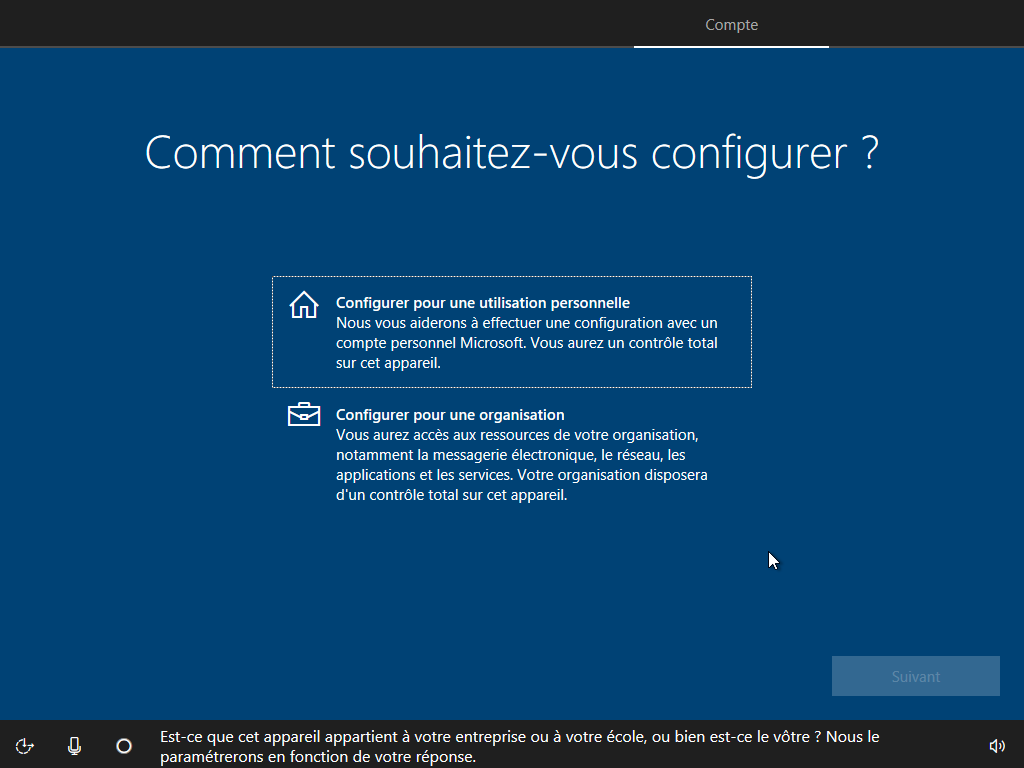
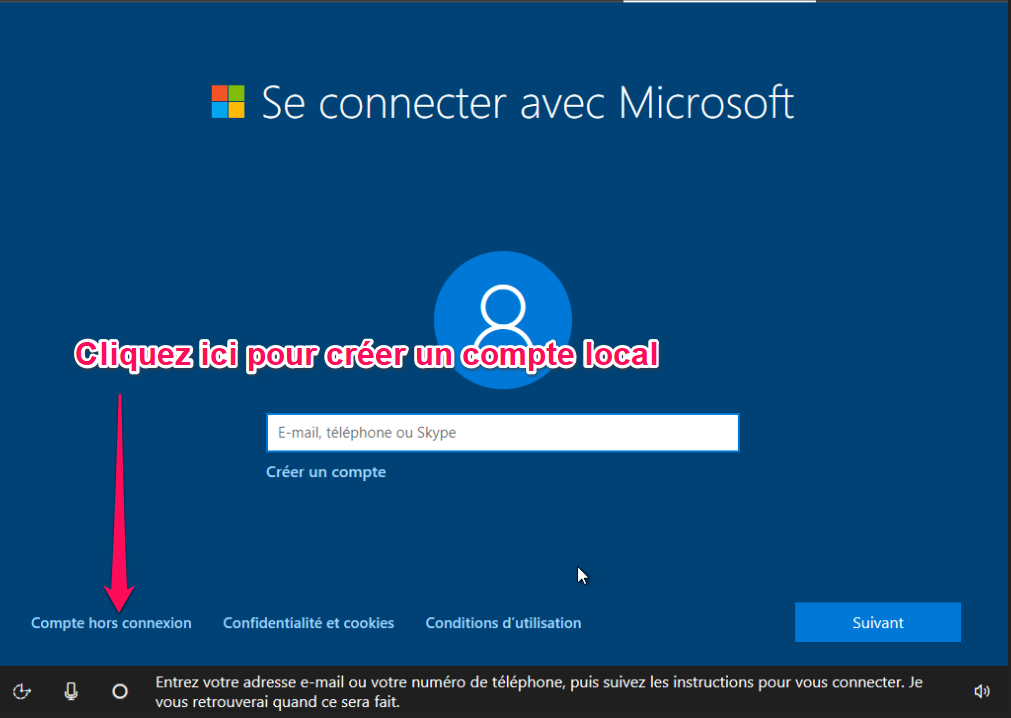
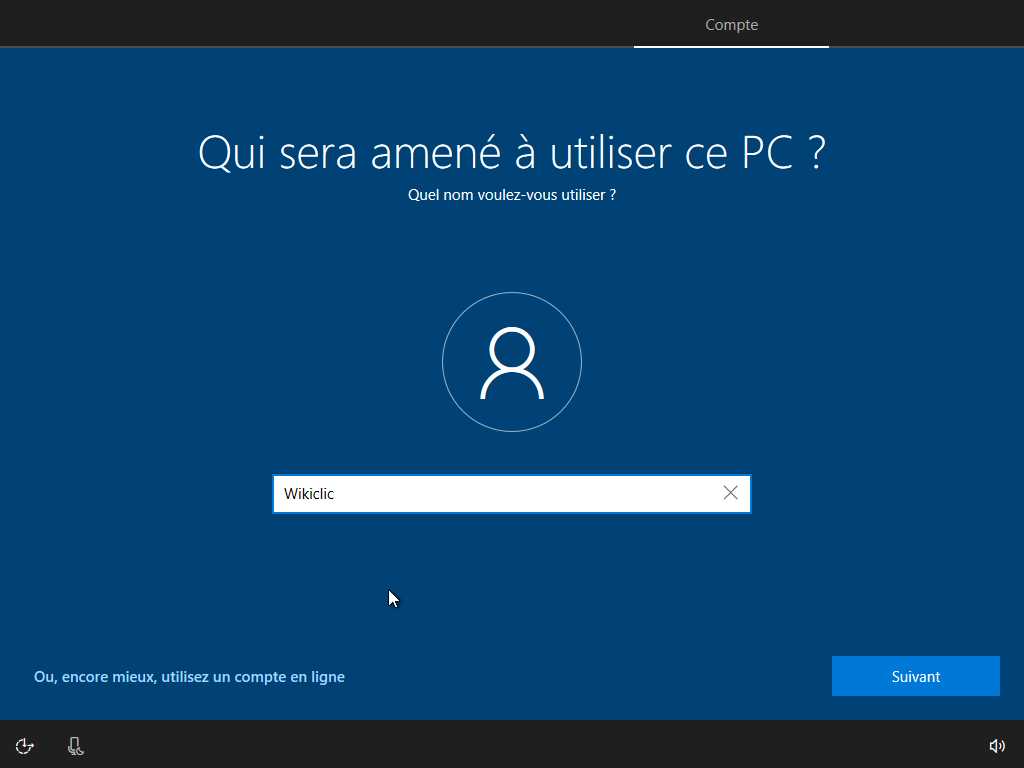
Étape n°6 - Paramétrer Windows 10
Dès que l'installation des fichiers est terminée, vous aurez quelques réglages à réaliser:
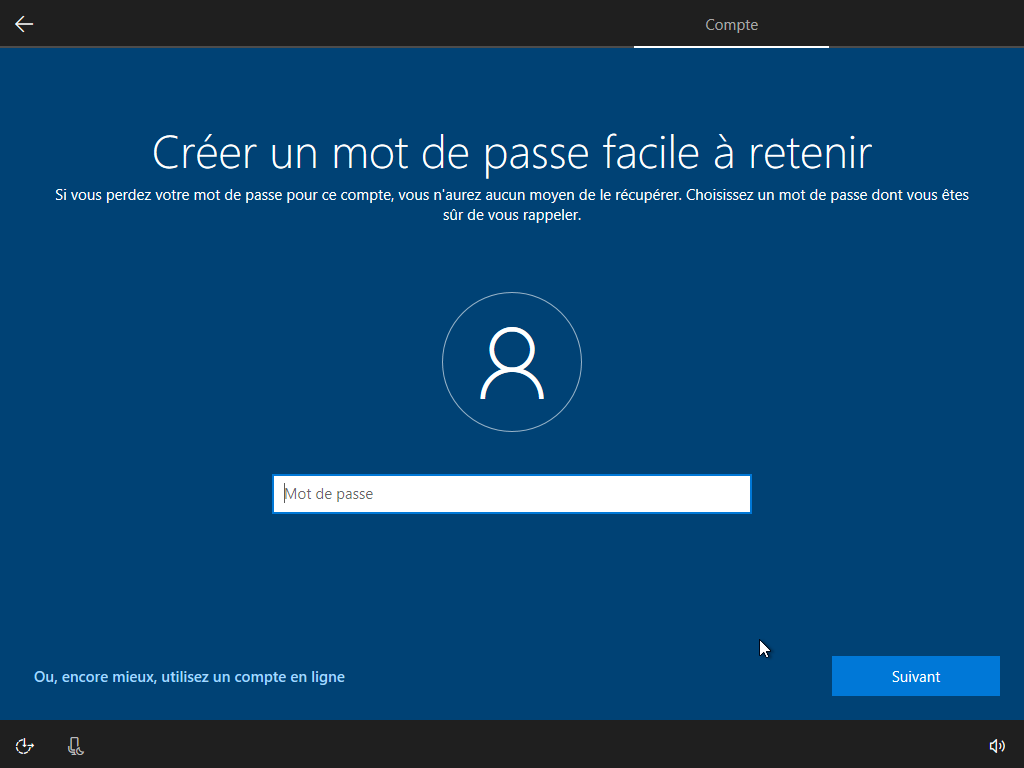
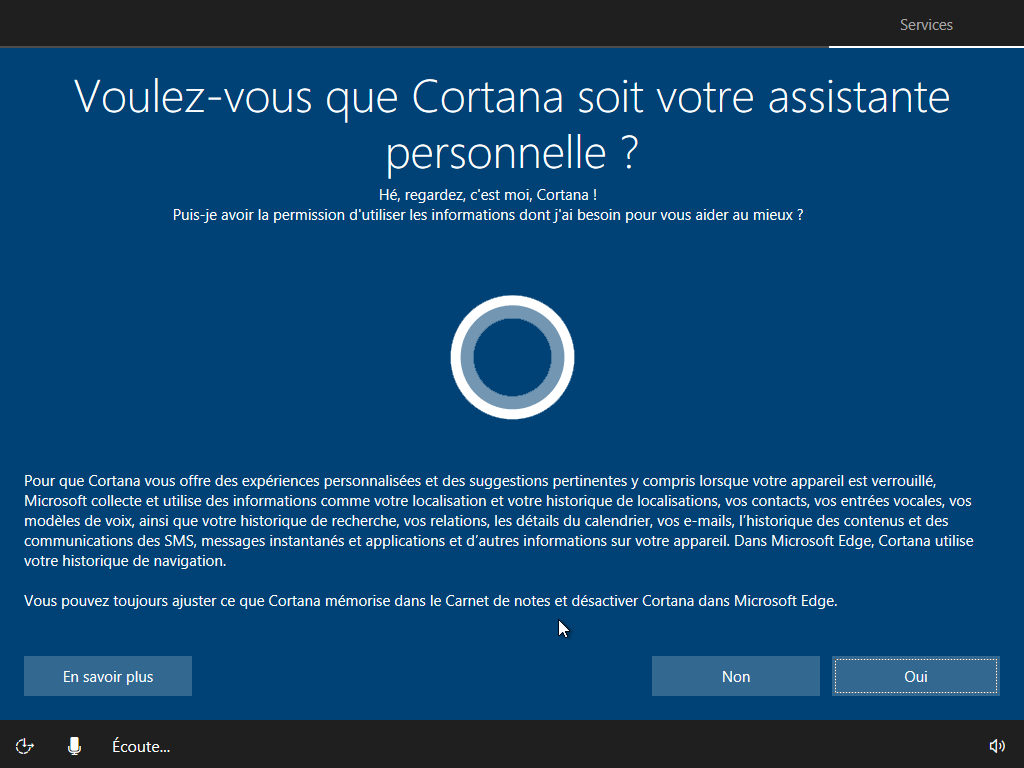
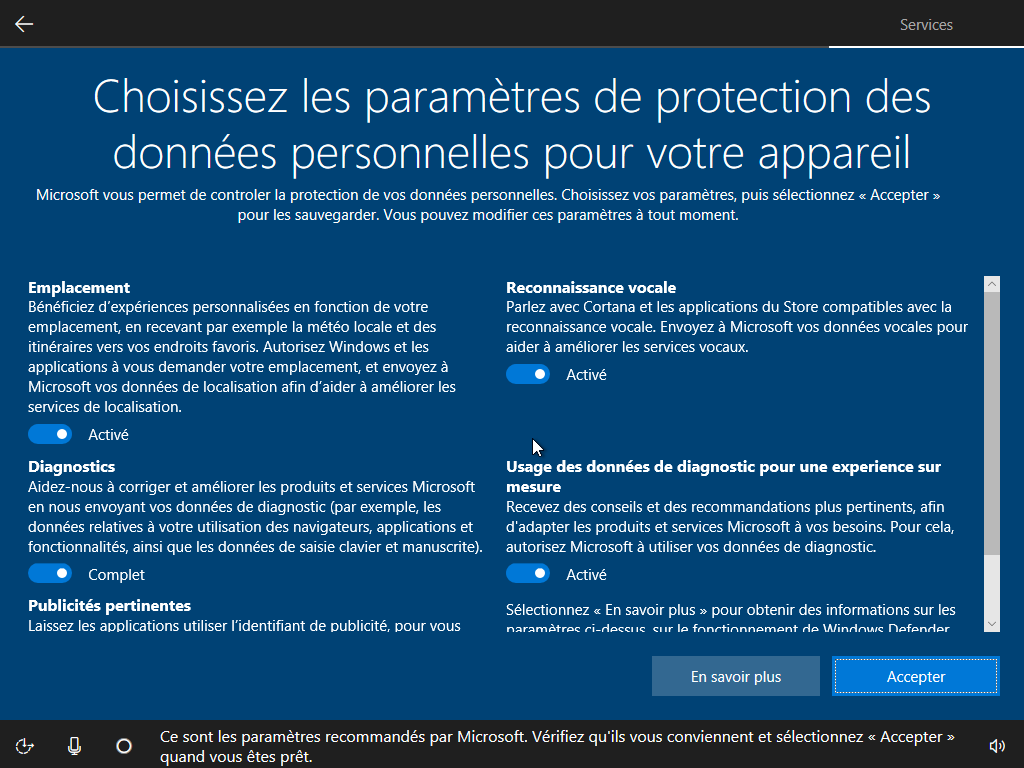

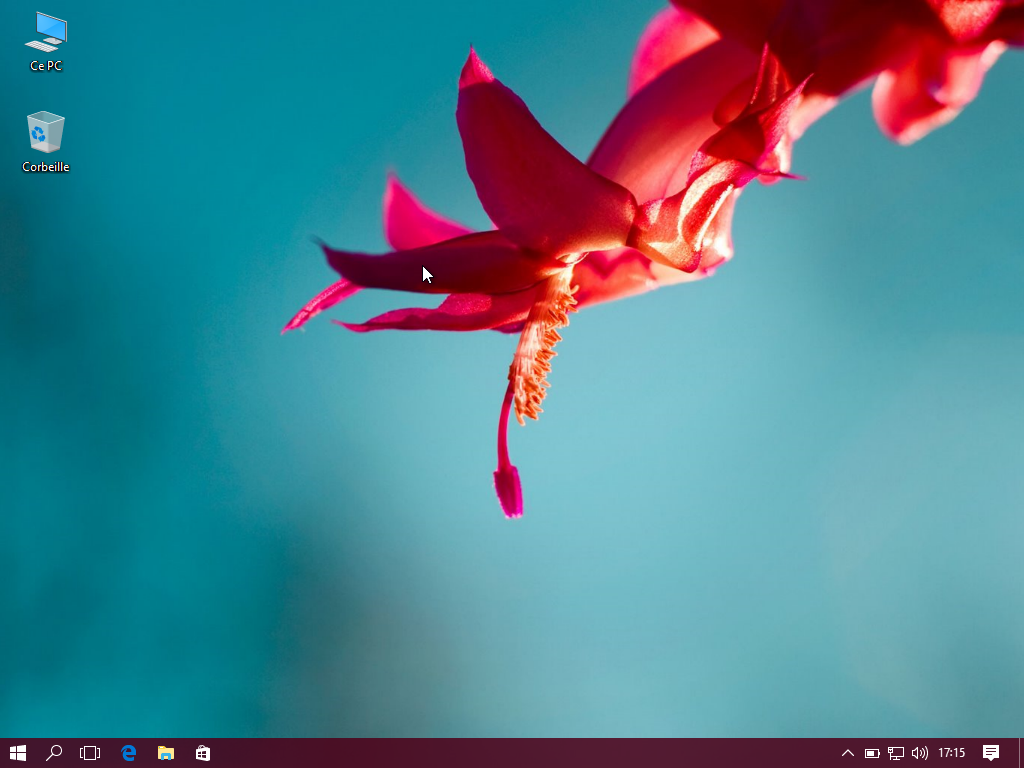
Si tout s'est bien passé, vous êtes maintenant prêts à utiliser Windows x.
Il ne reste plus qu'à installer les pilotes manquants et installer des utilitaires complémentaires.
Pour cela, rendez vous directement à la section seven pour les pilotes et à la section 8 pour les utilitaires.
5-Faire Une Mise à Jour à partir De Windows 7
Cette section concerne ceux qui ont déjà Windows 7 ou Windows viii/8.1 et qui veulent "Migrer" vers Windows 10 sans pour autant effacer leurs données.
Pour cela, nous allons utiliser l'outil proposé par Microsoft.
# L'Outil MediaCreationTool
Pour utiliser cet outil, téléchargez le ) partir de cette adresse.
(Il faut être sous Windows vii ou 8, sinon vous serez redirigés vers une autre page)
MediaCreationTool
Étape north°ane - Lancez la mise à jour
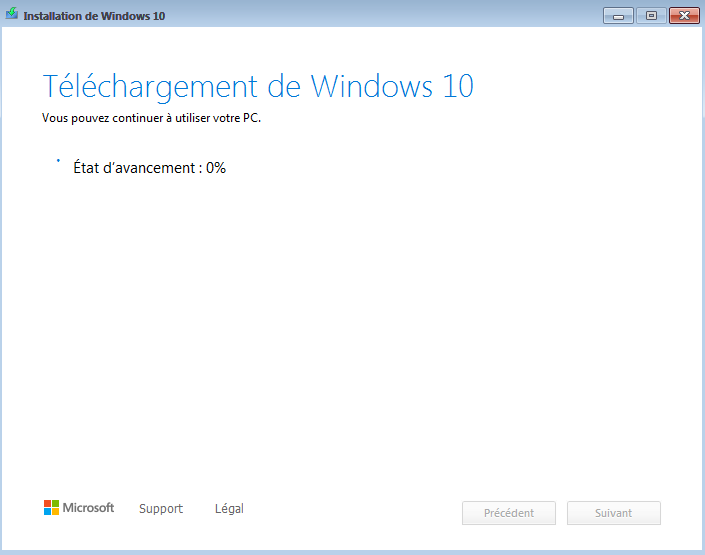
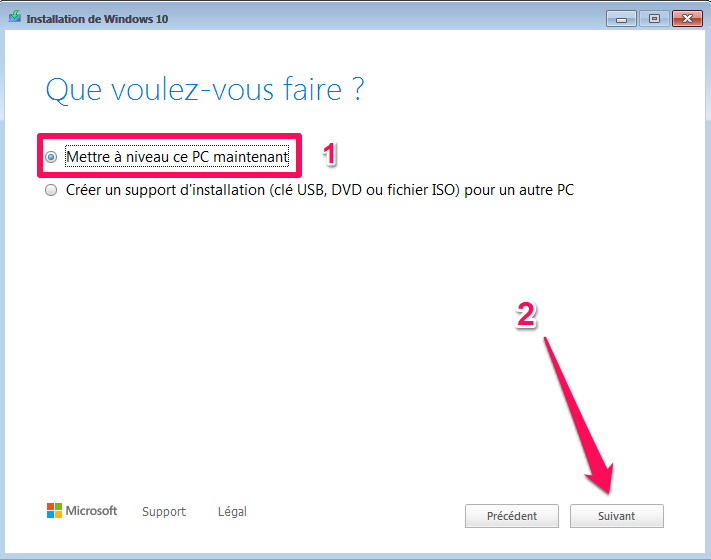
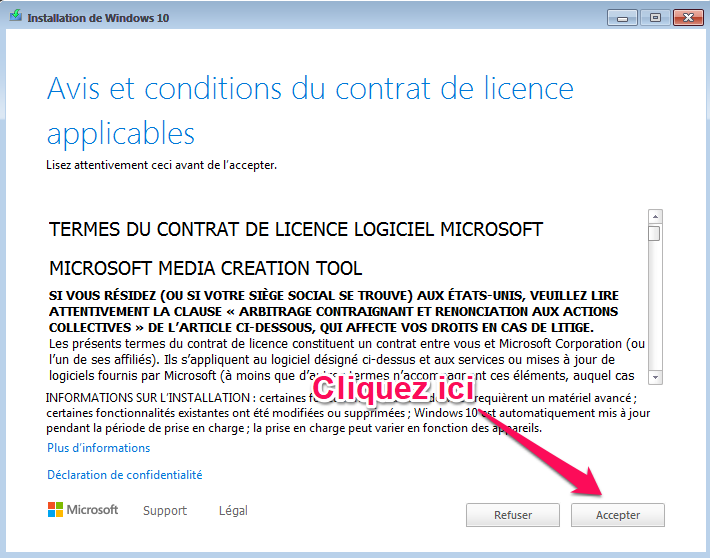
Il suffit maintenant de suivre les mêmes étapes qu'une installation classique.
half-dozen-Installer Les Pilotes Windows 10
Windows x est enfin installé !
Mis il n'est pas totalement fonctionnel puisqu'il se peut que certains pilotes ne sont pas encore installés.
Vous pouvez le savoir grâce à cette méthode très uncomplicated:
# Comment Savoir Si United nations Pilote Est Installé Ou Non
Étape north°1 - Le gestionnaire de périphériques
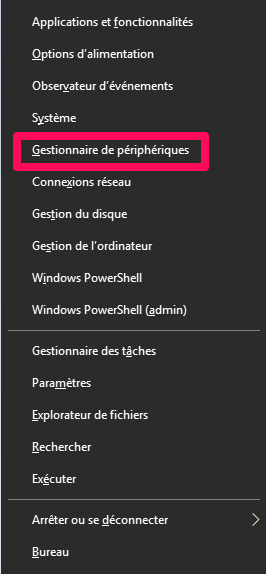
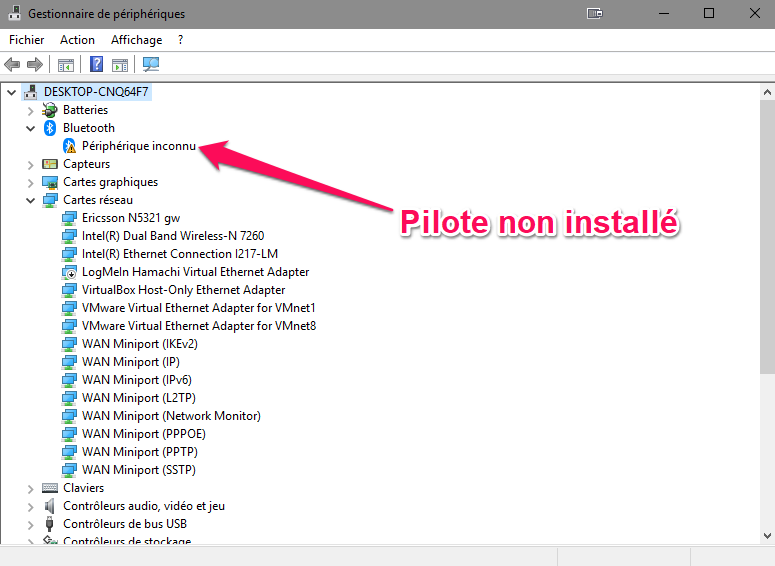
Cascade savoir si fifty'united nations des pilotes n'est pas installé, lancez en premier temps le "Gestionnaire De périphériques" en appuyant simultanément sur les touches "Windows" et X pour afficher cette interface:
Étape n°2 - Vérifier Les Pilotes
Dans la liste des périphérique, si un pilote n'est pas installé, il sera marqué par un indicate d'interrogation jaune ou la mention "Périphérique inconnu"
# Installer Les Pilotes Windows 10
Donc, si vous constatez qu'il y a des pilotes qui ne sont pas installés, suivez ce tutoriel détaillé pour installer tout ce qui vous manque:

6-Installer les Utilitaires Nécessaires
Maintenant, il ne manque que les utilitaires de base à installer.
Par utilitaires de base of operations, je fais mention aux différents navigateurs web, les compresseurs de fichiers, les lecteurs vidéos, les lecteurs PDF...
# Le Site Ninite
Pour ma part, j'utilise un installeur en ligne qui me permet d'installer tous ces utilitaires en même temps, rapidement et gratuitement.
Cet installeur southward'appelle NINITE.
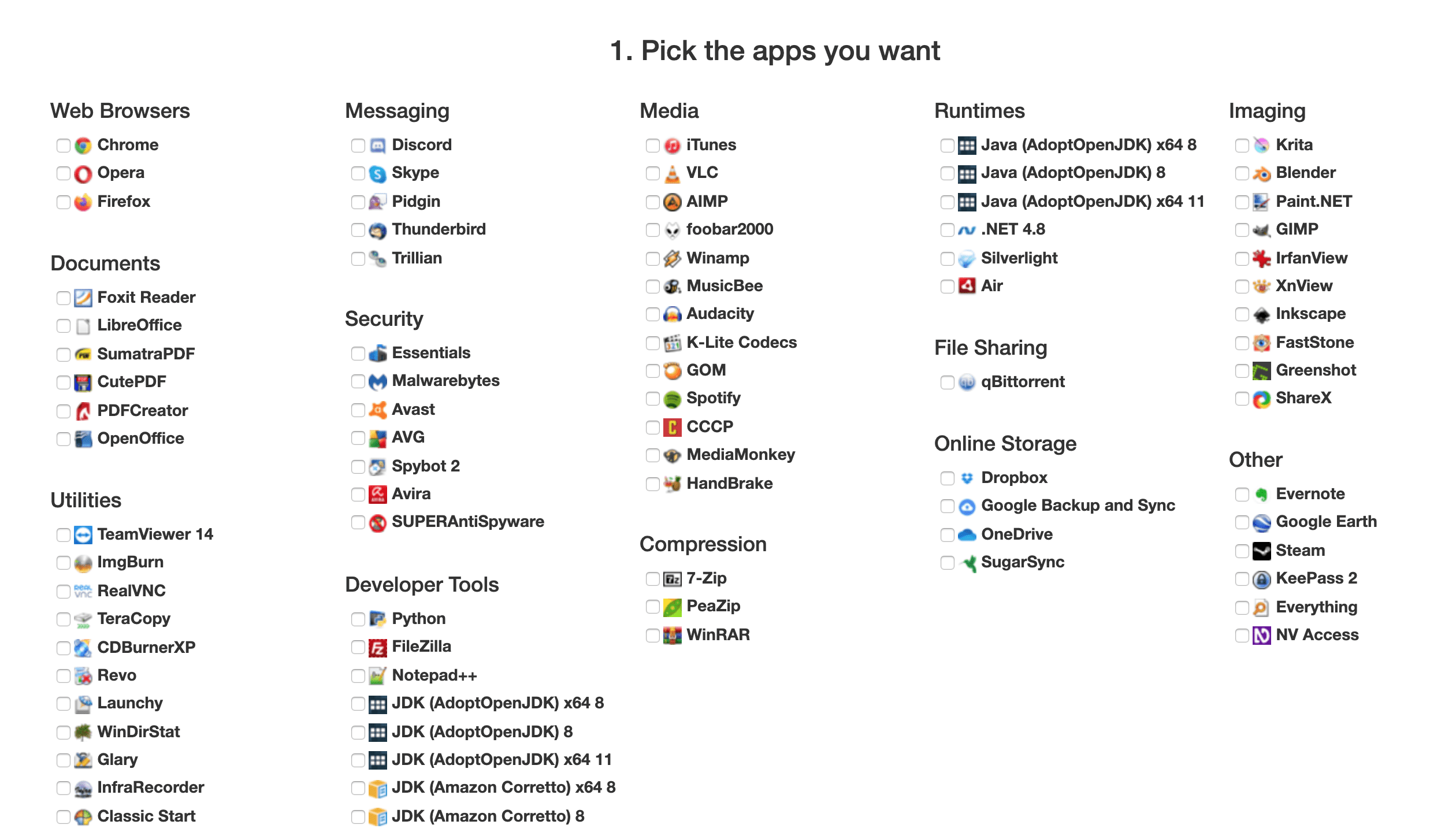
Voici comment fifty'utiliser:
Étape n°ane - Choisissez Les utilitaires
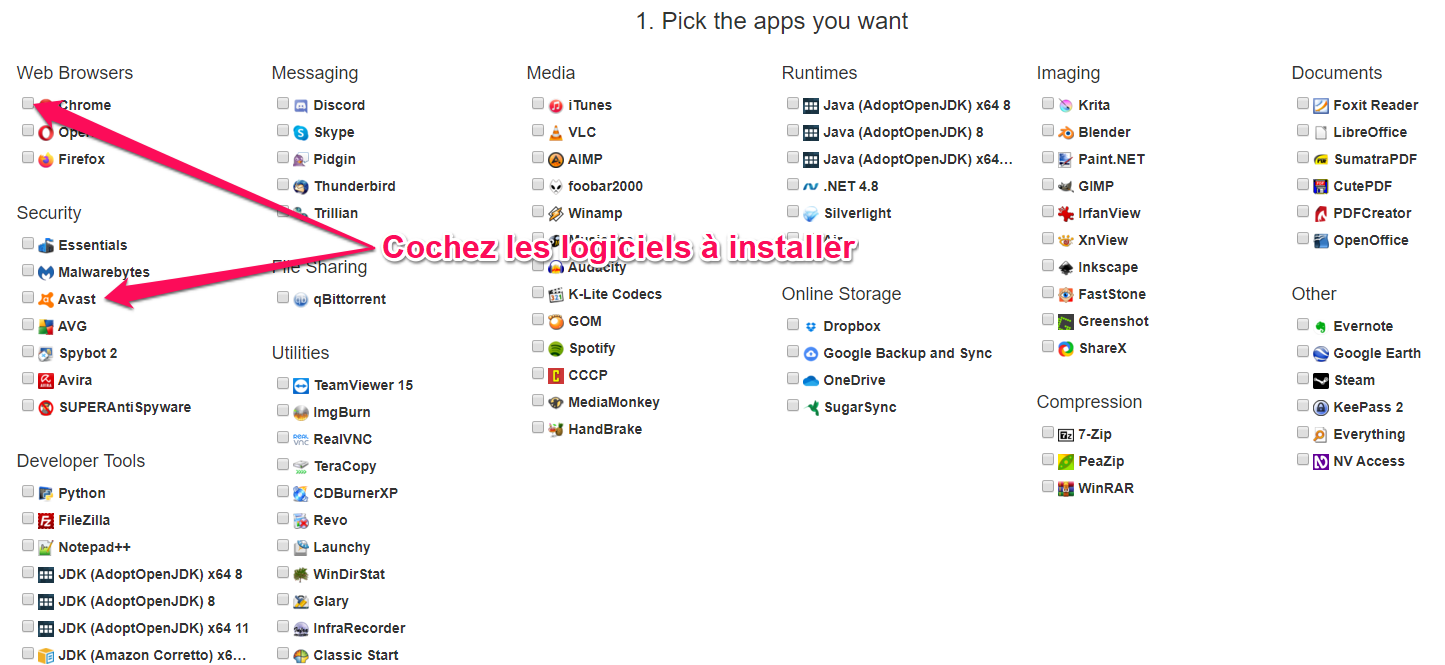
La première interface de Ninite vous permet de choisir tous les logiciels que vous voulez installer.
Il suffit de cocher les utilitaires:
Étape n°2 - Télécharger L'installeur
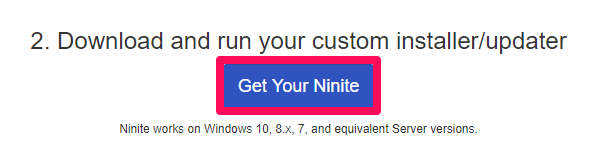
Après avoir choisi les utilitaires, téléchargez l'installeur en appuyant sur le bouton "Get Your Ninite":
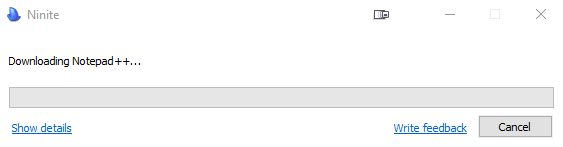
Étape n°iii - Attendez La Fin De L'installation
Il ne vous reste plus qu'à attendre la fin de l'installation automatique.
# Installer d'Autres Utilitaires
Si la liste d'utilitaires que propose le site Ninite ne vous suffit pas, vous pouvez toujours installer ceux que vous avez 50'habitude d'utiliser.
Nous vous proposons aussi notre TOP 100 des utilitaires gratuits à installer:

Cette étape est pratiquement la dernière pour que votre ordinateur soit entièrement fonctionnel.
Windows ten est installé avec tous les pilotes et les utilitaires de base.
Vous trouverez à la suite de cet article la réponse aux questions les plus fréquentes comme vérifier la compatibilité des logiciels avec windows ten ou l'emplacement de vos anciennes données...
7-Les Questions Les Plus Fréquentes
# Vais-je Perdre Mes Données en Installant Windows ten ?
En théorie, la migration vers Windows 10 crée un dossier nommé "Windows.old" .
Dans ce dossier, il y a le contenu des fichiers de votre ancien bureau et du dossier "Mes documents" en sa totalité.
Mais mieux prévenir que guérir !
Afin d'éviter tous les risques de perdre ses données, voila quelques précautions à prendre avant d'installer Windows 10 :
# Je Serai Totalement Dépaysé Avec Windows 10
Certes, il y a plein d'innovations à prendre en considération.
Mais rien de bien méchant !
Les changements concernent principalement :
En fait, les "nouvelles" notions de Windows 10 ne sont pas aussi nombreuses qu'ont voudrait nous le faire croire.
La prise en primary est immédiate et un utilisateur normal ne sera pas dépaysé cascade autant !
# Est-ce que Windows 10 Collecte Toutes Nos informations Personnelles ?
Ce n'est pas totalement false !
Mais, il faut savoir que la CNIL (Commission Nationale de l'Informatique et des Libertés) accommodate de près cette collecte "excessive" comme elle l'a décrite.
La bonne nouvelle c'est que les paramètres du système attachés à cette fonction peuvent être changés, voire désactivés.
Et en plus, c'est très simple à faire.
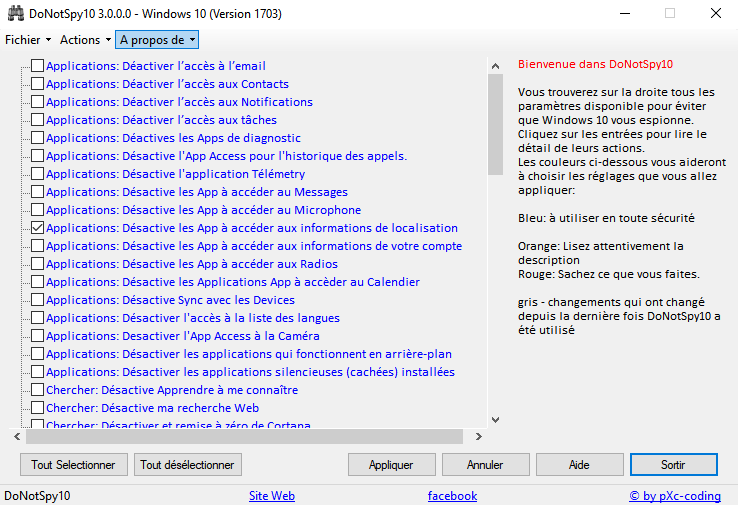
Il suffit d'utiliser l'utilitaire "DoNotSpy10"
Voici le lien de téléchargement : DoNotSpy10
Pour l'utiliser, il faut le lancer avec united nations clic-droit et fifty'exécuter en mode Administrateur.
Il faut cocher toutes les cases et valider:
# Pourquoi Windows Rame-t-il Autant ?
Il se peut que Windows ne soit pas aussi performant que vous fifty'aurez souhaité.
C'est essentiellement causé par une configuration PC united nations peu faible.
Cependant, une certaine configuration est aussi nécessaire pour optimiser Windows 10.
Surtout si vous utilisez plusieurs applications ou si vous utilisez Windows 10 pour les jeux.
Pour savoir annotate configurer Windows x, référez vous à ces deux manufactures:


8-Bonus : Installer Windows En Vidéo
Conclusion
Si vous êtes encore là, c'est que vous commencer à apprécier 50'idée d'installer Windows ten !
N'hésitez surtout pas à posez vos questions dans les commentaires
Surtout que parfois, il y a des "imprévus" qui due south'imposent sans prévenir 🙂

Réinstaller Windows 10 Avec Clé Usb,
Source: https://wikiclic.com/installer-windows-10/
Posted by: haughtyountop.blogspot.com
0 Response to "Réinstaller Windows 10 Avec Clé Usb"
Post a Comment